Как нарисовать план квартиры за 15 минут
Простой план квартиры можно нарисовать в SimpleCAD за 15 минут — даже если никогда раньше не работали в CAD-программах. Ниже — пошаговая инструкция от пустого холста до готового DXF-файла.
Шаг 1. Откройте редактор
Перейдите на simplecad.ru/editor. Откроется пустой холст с сеткой. Сетка настраивается в верхней панели: по умолчанию шаг 10 см — удобно для большинства квартир. Если нужна другая точность, выберите 5 или 20 см в поле «Привязка».
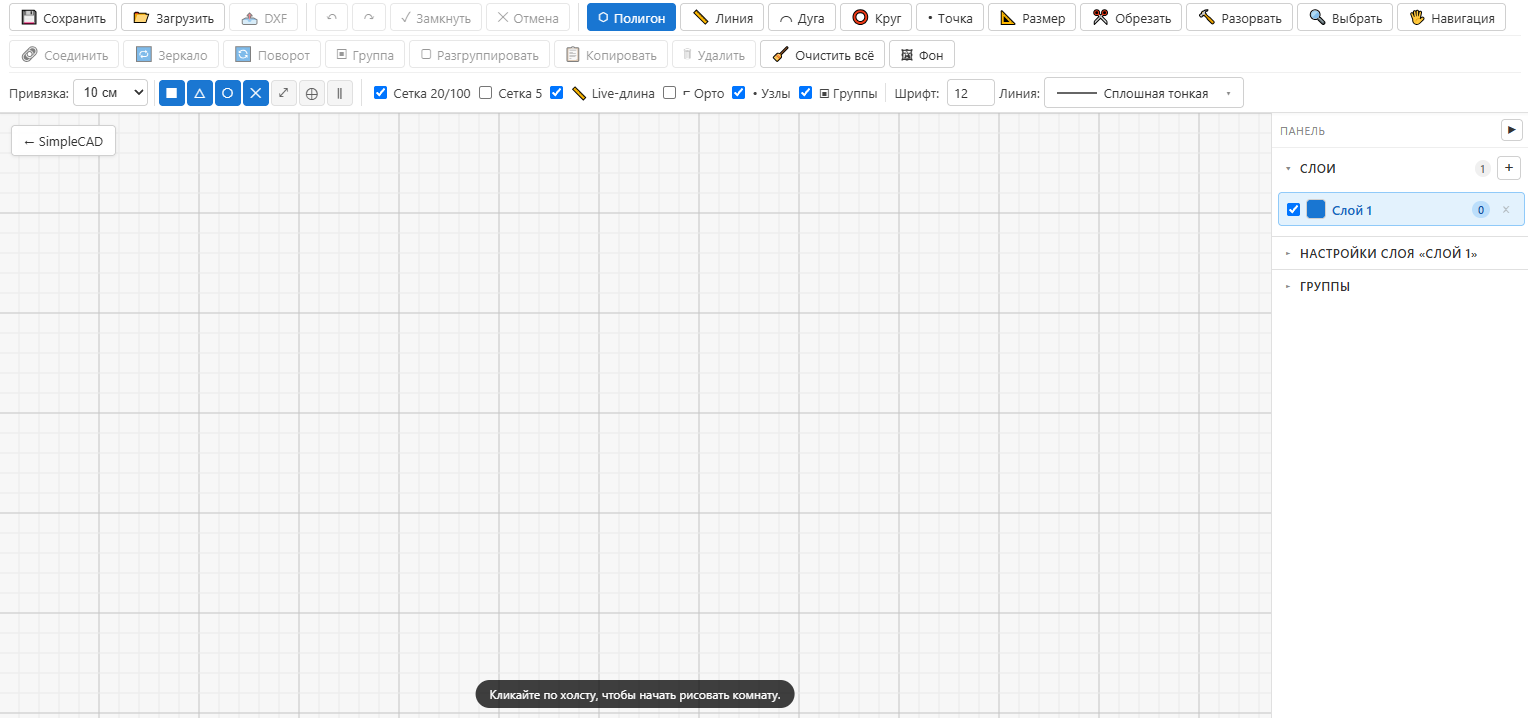
Шаг 2. Настройте привязки
В верхней панели найдите ряд иконок привязок (■△○✕⤢⊕∥). Для начала оставьте включёнными:
- Конточка (■) — чтобы точки прилипали к углам.
- Середина (△) — для центрирования перегородок.
- Пересечение (✕) — точки на пересечениях стен.
Остальные можно включить позже, когда понадобятся. Сетку (G) включите, чтобы точки прилипали к узлам сетки — это ускорит работу.
Шаг 3. Нарисуйте внешние стены
Нажмите P (или кнопку «Полигон» в верхней панели). Кликайте по холсту, чтобы поставить углы квартиры. Замкните контур кликом по первой точке или клавишей Enter.
Если знаете точные размеры — введите длину с клавиатуры: наберите число
(например, 400 для 4 метров), нажмите Enter —
точка встанет ровно на 400 см в направлении курсора. Live-длина
включается в верхней панели.
Шаг 4. Внутренние перегородки
Перегородки удобнее рисовать инструментом Линия (клавиша L). Начните от стены — снап «Конточка» прилипнет к нужному углу. Ведите линию до противоположной стены, нажмите Enter.
Комнаты можно оставить открытыми линиями — они не будут считаться замкнутыми, и площадь не покажется. Если нужен расчёт площади, нарисуйте каждую комнату отдельным полигоном (поверх или вместо внутренних перегородок). Площадь включится автоматически в свойствах фигуры.
Шаг 5. Проёмы — окна и двери
Проёмы в стенах проще показать двумя способами:
- Разрывом (BREAK). Инструмент B, клик по стене — первая точка разрыва, клик по ней же в другом месте — вторая. Кусок между ними удаляется.
- Отдельным объектом. Нарисуйте прямоугольник окна на новом слое «Окна» с белой заливкой — он визуально «перекроет» часть стены.
Шаг 6. Размеры и площади
Клавиша M — инструмент «Размер». Три клика: первая точка, вторая точка, положение размерной линии. Точки лучше брать по углам стен — сработает привязка «Конточка».
Размер шрифта подписей настраивается в верхней панели (по умолчанию 12 px). Он применяется ко всем размерам, площадям и подписям на чертеже сразу.
Шаг 7. Слои для мебели и коммуникаций
Откройте панель «Слои» в правом сайдбаре. Нажмите «+» — создастся новый слой. Назовите его «Мебель» и задайте другой цвет (например, коричневый). Переключитесь на этот слой и нарисуйте мебель (прямоугольники для шкафов, круги для столов).
Слои удобны ещё и тем, что их можно временно скрыть (галочка рядом с названием) — например, чтобы показать заказчику план без мебели. Тип линии тоже настраивается на уровне слоя: например, штрихпунктирная для осей.
Шаг 8. Сохранение и экспорт в DXF
Ctrl+S — сохранить проект в JSON. Этот файл можно открыть в SimpleCAD позже (Ctrl+O) и продолжить работу.
Ctrl+E — экспорт в DXF. Файл откроется в AutoCAD, LibreCAD, BricsCAD, nanoCAD и других CAD-программах. Слои, цвета и подписи сохранятся.
Советы и типичные ошибки
- Не забывайте про Esc. Если начали рисовать и передумали — Esc сбрасывает.
- Орто-режим (F8). Все линии будут строго горизонтальные или вертикальные — удобно для прямоугольных квартир.
- Ctrl+Z работает всегда. Ошиблись — отмените.
- Фон. Если есть план из техпаспорта, вставьте его через кнопку «Фон» и обводите — так проще сохранить пропорции.
- Не рисуйте всё в одном слое. Стены, мебель, размеры и коммуникации — разные слои. Это сильно упростит правки.
Что дальше
Готовый план можно использовать для перепланировки, заказа мебели, дизайн-проекта или печати. DXF-файл примут большинство мебельных и строительных компаний. JSON-файл пригодится для продолжения работы в SimpleCAD.
Попробуйте прямо сейчас — редактор открывается в один клик.
Открыть редактор →